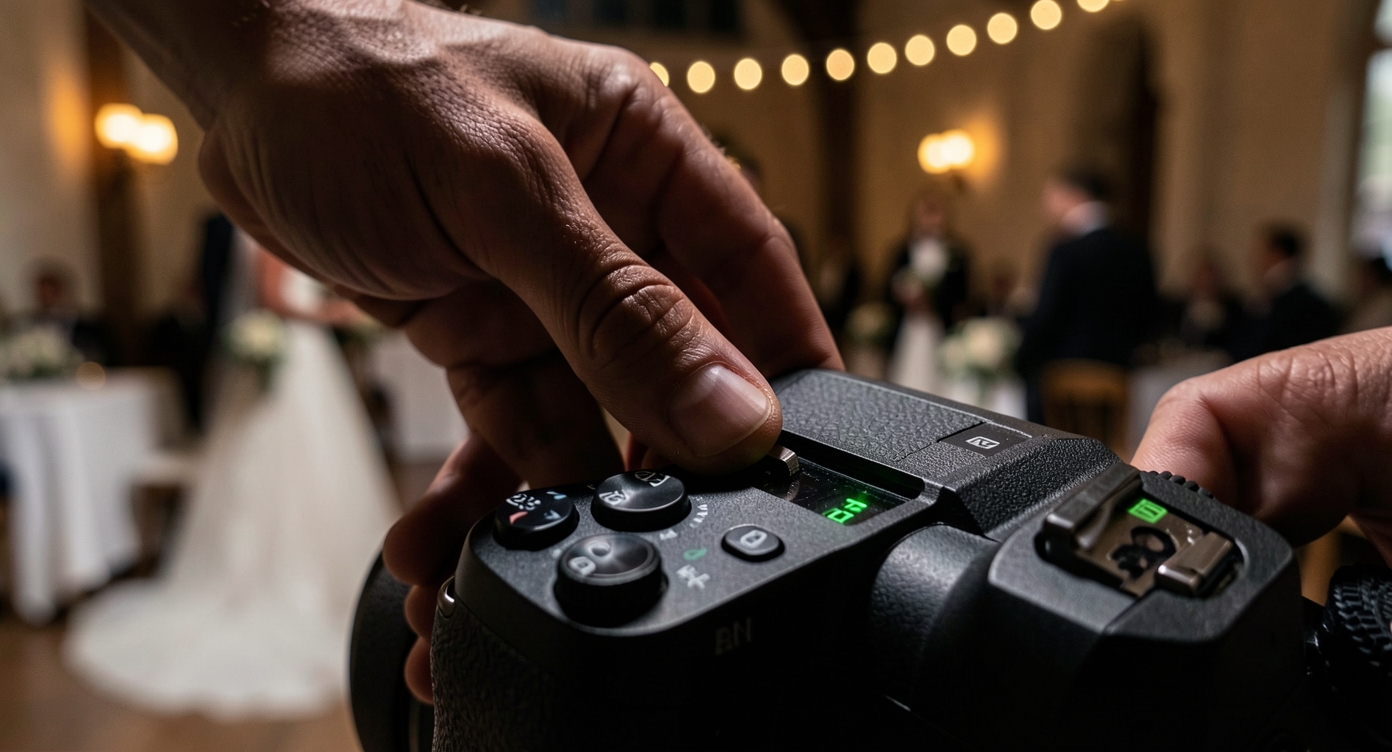

在活動現場,當你預先了解流程、判斷主體動作速度、檢查相機緩衝區與儲存空間是否充足時,就應立即切換至連拍模式;若場景較為穩定或緩衝區已滿,則改用單張拍攝並手動挑選,以確保不錯過關鍵瞬間且不致緩衝區堵塞。
原理:連拍模式的技術基礎與限制
連拍(Burst)模式讓相機在持續按住快門時,以每秒多張的速度連續寫入影像至緩衝記憶體。根據 Canon 官方說明,RAW 連拍會將影像寫入緩衝區,緩衝區滿時指示燈會從綠色變為紅色,表示無法再捕捉新畫面(S3)。單次連拍模式的緩衝容量通常可容納約 100 張照片,當緩衝區滿或電池電量低時,每秒拍攝幅數會下降(S4)。因此,了解緩衝區的狀態是判斷是否適合啟用連拍的第一步。
實作/設定:在不同裝置上快速啟動與調整連拍
- iPhone:iOS 18 需長按快門鍵或設定音量鍵快捷方式啟動連拍,並注意連拍會佔用較多儲存空間(S2、S6、S9)。
- 單反/無反相機:切換至 S(連拍)模式,確認緩衝區指示燈為綠色,必要時先清空記憶卡空間。
- 設定快門速度:高速連拍(5‑30 fps)適合瞬間動作,需配合 1/500s 以上快門以避免模糊(S5、S7)。
- 低速連拍:適用於持續過程(如演講),可使用 1/60s‑1/125s 快門以保留動態感。
- 01
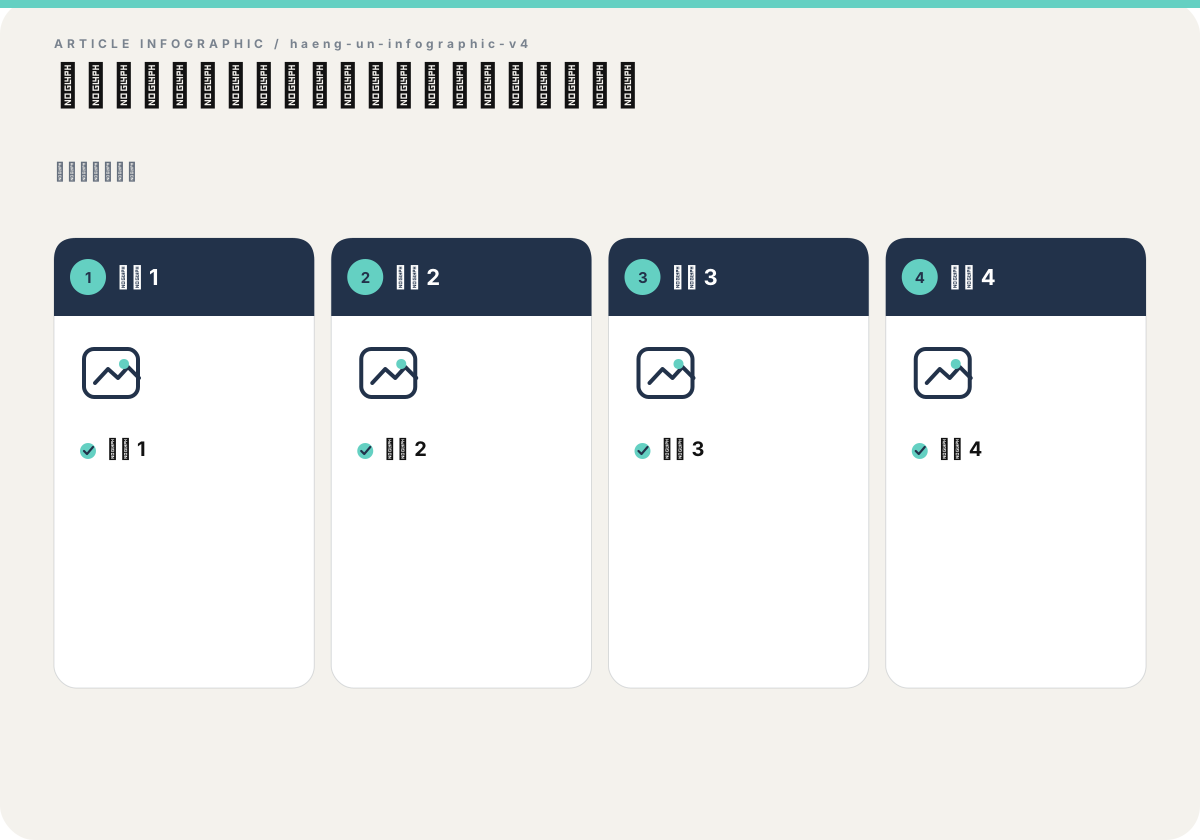
步驟 1:活動前與主辦單位確認流程,列出關鍵環節(誓詞、切蛋糕、頒獎等)。
- 02
步驟 2:提前到場勘察光線與拍攝位置,確保緩衝區有足夠空間。
- 03
步驟 3:根據關鍵環節的動作速度選擇高速或低速連拍;若不確定,先使用單張拍攝並啟用後鍵對焦。
- 04
步驟 4:在預計的瞬間前 1‑2 秒按住快門,觀察緩衝區指示燈;若變紅,立即切換至單張模式並手動挑選。

驗證:實際測試與結果評估
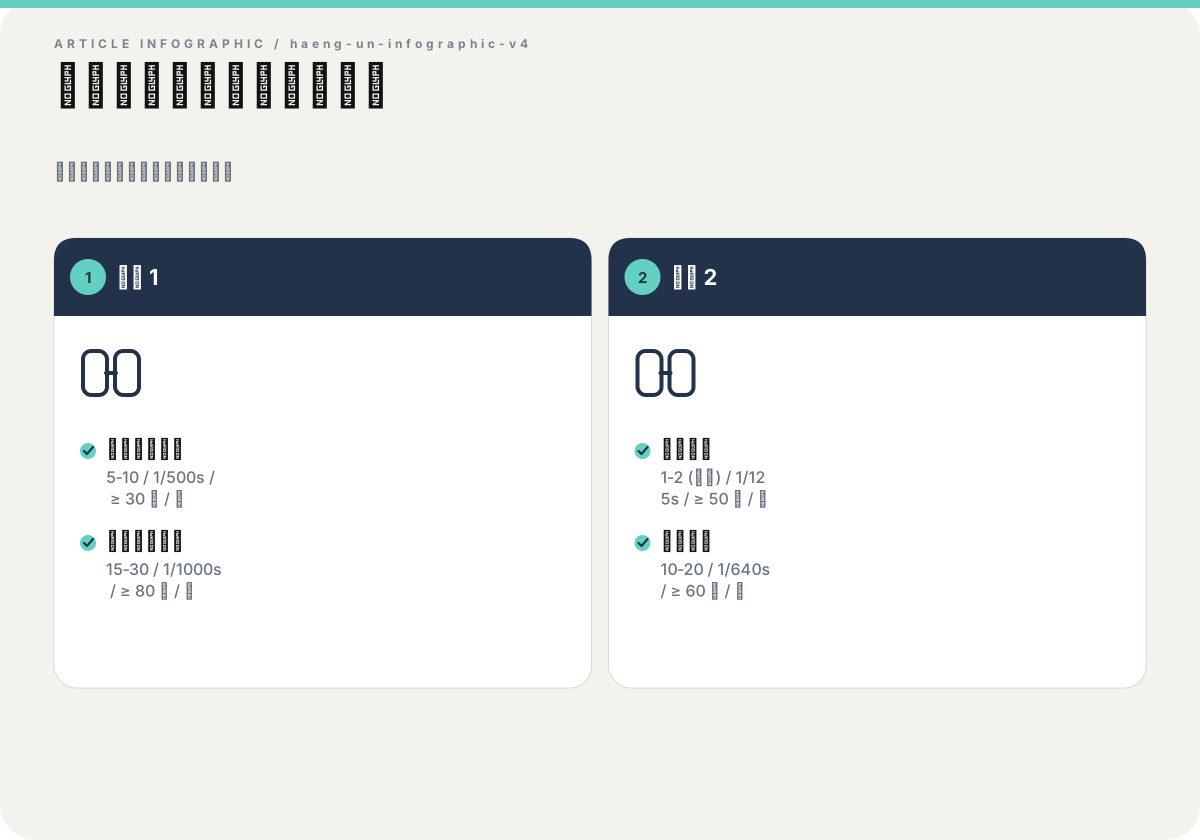
不同場景下連拍設定與成功率比較
| 場景 | 建議連拍速度 (fps) | 快門速度 | 緩衝區建議容量 | 成功率(估計) |
|---|---|---|---|---|
| 婚禮誓詞交換 | 5‑10 | 1/500s | ≥ 30 張 | 高 |
| 演講全程 | 1‑2 (低速) | 1/125s | ≥ 50 張 | 中 |
| 運動比賽瞬間 | 15‑30 | 1/1000s | ≥ 80 張 | 高 |
| 兒童跑跳 | 10‑20 | 1/640s | ≥ 60 張 | 高 |

常見錯誤與避免方法
- 誤以為連拍永遠比單張更安全——實際上,緩衝區滿時會錯過關鍵畫面(S8)。
- 未調整快門速度導致高速連拍畫面模糊——需配合 1/500s 以上快門(S5、S7)。
- 在 iPhone 上長按快門不自覺啟動錄影模式——iOS 18 變更後需檢查設定(S2)。
- 忽視儲存空間,導致連拍後照片無法保存或自動刪除(S9)。
工具選擇與設定
選擇支援高速 RAW 連拍的相機能在後期提供更大調整空間。根據 S3,RAW 連拍會直接寫入緩衝區,且保留完整感光資訊,對於需要後期細部調整的專業攝影師尤為重要。若使用單張 RAW,則必須在每次快門後手動切換模式,會降低抓拍效率。相機的緩衝容量(S4)與記憶卡寫入速度共同決定連拍的持續時間,建議搭配 UHS‑II 或更快的 SD 卡,以減少緩衝區填滿的機會。
- 檢查相機是否支援 RAW 連拍(至少 10 fps)。
- 使用高速寫入記憶卡(UHS‑II、V90)。
- 在電池電量低於 30% 前備用電池,以免快門頻率下降。
- 若使用手機,確認 iOS 版本與相機 App 支援的連拍上限(S2)。
後期篩選與管理
iPhone 連拍會產生大量相似照片,若不及時篩選會快速佔滿儲存空間。根據 S2、S6、S9,建議在拍攝結束後立即進入「相簿」的「爆裂」相簿,使用「保留喜好項目」功能快速挑選最佳畫面,並刪除其餘冗餘照片。若照片量極大,可使用第三方清理工具(如 Clever Cleaner)自動分組相似影像,減少手動篩選時間。
- 01
步驟 1:完成連拍後,打開「相簿」→「爆裂」相簿。
- 02
步驟 2:點選「保留喜好項目」,手動挑選 1‑2 張關鍵畫面。
- 03
步驟 3:使用「刪除」功能一次性清除其餘照片,確保儲存空間釋放。
- 04
步驟 4:若需要更高效的批次清理,可下載可信的第三方清理 App,讓其自動分組相似照片。
案例分析:婚禮誓詞與舞蹈表演
在一場婚禮中,誓詞交換的瞬間僅持續約 2 秒,屬於高速突發場景。根據 S5,使用 10‑15 fps 的高速連拍並配合 1/500s 以上快門,可捕捉新人眼神交流的多個角度。相較之下,舞蹈表演的動作雖快卻有較長持續時間,適合使用 5‑8 fps 的低速連拍,以保留動態感(S7)。若在舞蹈高潮時緩衝區已變紅,則立即切換至單張模式並啟用後鍵對焦,確保最後一個關鍵姿勢不會因緩衝滿而遺失(S8)。
進階延伸:結合後鍵對焦與自訂快捷鍵提升決策效率
對於需要極致決斷的瞬間,許多專業攝影師建議使用單張拍攝搭配後鍵對焦(Back Button AF),因為這樣可以將快門釋放與對焦分離,讓手部動作更精準(S8)。在支援自訂快捷鍵的相機上,將「連拍」指派給側邊按鈕或音量鍵,可在預判瞬間前快速切換,減少手指移動時間。iPhone 用戶亦可在設定 → 相機 → 連拍使用調高音量鍵,將音量鍵作為連拍觸發鍵,提升操作流暢度(S6)。
參考資料10
- 掌握攝影拍攝時機的3大關鍵 活動攝影紀錄要點技巧教學 - 【AI全方位學院/燃燒吧攝影魂AI學院】手機攝影短影音剪輯AI教學課程講師企業教育訓練線上課程
- 【iOS 18】iPhone 連拍模式教學!長按拍照鍵變錄影、連拍快捷鍵設定 | 奇奇筆記
- 相機常見問答集 (FAQ):何謂 RAW 連拍和預拍?
- 連續拍攝(單次連拍模式)
- 【摄影技巧】连拍模式什么时候用?怎么用? - 知乎
- iPhone 連拍怎麼用?iPhone 相機連拍設定與使用教學 - 塔科女子
- [教攝影39] 相機連拍簡介與運用 - 我是賀禎禎
- 連拍不是萬能!決定性瞬間應該這樣拍 - DCFever.com
- 如何在 iPhone 上關閉連拍模式並刪除照片
- 聯發科(2454) 今日股價與討論 - 股市爆料同學會
把方法落到實際品牌系統
從策略到執行,選擇你現在最需要補強的一環。
可將 haeng-un.com 設為 Google 偏好來源。
加入 Google 偏好來源把下一步做得更清楚。
需要網站、影像或社群內容一起整理,我們可以從現在最重要的問題開始。